
契約・請求
ご契約中のプランの確認、お支払い方法の登録、プランのアップグレード、オプションの追加、請求書のダウンロードができるページです。
使える人: 権限「管理者」のみ(サイドバーの「契約・請求」は管理者にだけ表示されます)

ここで扱うのは KitoRe のご利用料金です。参拝者の玉串料(初穂料)は当日に神社でお納めいただく形で、KitoRe にオンライン決済の機能はありません。
ご契約内容を確認する
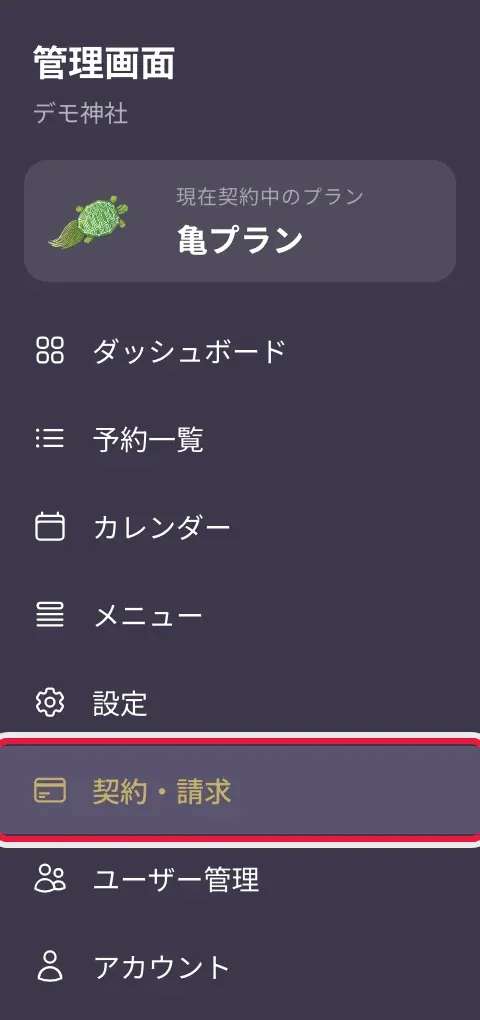
サイドバーの「契約・請求」をクリックします(画面上部のプラン名のバッジからも開けます)。
| 項目 | 内容 |
|---|---|
| ご利用プラン | 現在のプラン名。無料トライアル中は「無料トライアル中」と終了日・残り日数も表示されます |
| お支払いサイクル | 「年払い」または「月払い」 |
| お支払い方法 | 「クレジットカード」または「請求書払い」 |
| 契約期間 | 今回の請求の対象期間(例: 2026/04/01 〜 2027/03/31) |
梅プラン(無料)の場合は「無料プランをご利用中です」と表示され、お支払いの項目はありません。
料金
料金はすべて税込です。年払いは月払いより約 20% お得です。
| プラン | 年払い(月あたり) | 年払い(年額) | 月払い |
|---|---|---|---|
| 梅 | 無料 | 無料 | 無料 |
| 竹 | ¥4,980 | ¥59,760 | ¥6,200 |
| 松 | ¥9,800 | ¥117,600 | ¥12,200 |
| 鶴 | ¥19,800 | ¥237,600 | ¥24,800 |
| 亀 | ¥39,800 | ¥477,600 | ¥49,800 |
お支払い方法は「クレジットカード」と「請求書払い」(銀行振込)から選べます。
無料トライアルから有料プランに切り替える
無料トライアル(松プラン14日間・カード登録不要)中は、管理画面の上部にトライアルの終了まで「あと〇日」と終了日時が表示されます。左のメニューのプラン名の下(スマートフォンでは画面上部のプラン名の横)にも「残り〇日」と表示されます。終了の3日前と前日には、登録したメールアドレスにお知らせが届きます。
期間が終わると梅プラン(無料)に自動で切り替わり、自動で課金されることはありません(データはそのまま残ります)。松プランを続ける場合は、トライアル中にお支払い方法を登録してください。
画面上部の案内は、右上の「×」でその日だけ閉じられます。終了の3日前からは閉じられなくなります。
- 画面上部の「松プランを契約する」をクリックします(「契約・請求」ページが開き、契約する画面が表示されます)
- 「年払い」か「月払い」を選びます
- 「請求先メールアドレス」を確認します(請求書・領収書の送付先になります)
- プランを選びます。最初はトライアル中の松プランが選ばれています。竹プランや、松プランより上のプランも選べます
- 「お支払い方法」で「クレジットカード」または「請求書払い」を選びます
- 「契約する」をクリックし、確認画面(例: 「松プランを契約します」)で「確定する」をクリックします
「契約する」ボタンが表示されるのは、権限が「管理者」のユーザーだけです。「一般」「閲覧のみ」のユーザーには表示されないので、管理者のユーザーに契約を依頼してください。
松プランのまま契約する場合は、「契約・請求」ページの「トライアル終了後も松プランを続けるには」の欄から、お支払いサイクル・お支払い方法・請求先メールアドレスを選んで「カード情報を登録する」(請求書払いの場合は「請求書払いで登録する」)をクリックしても登録できます。
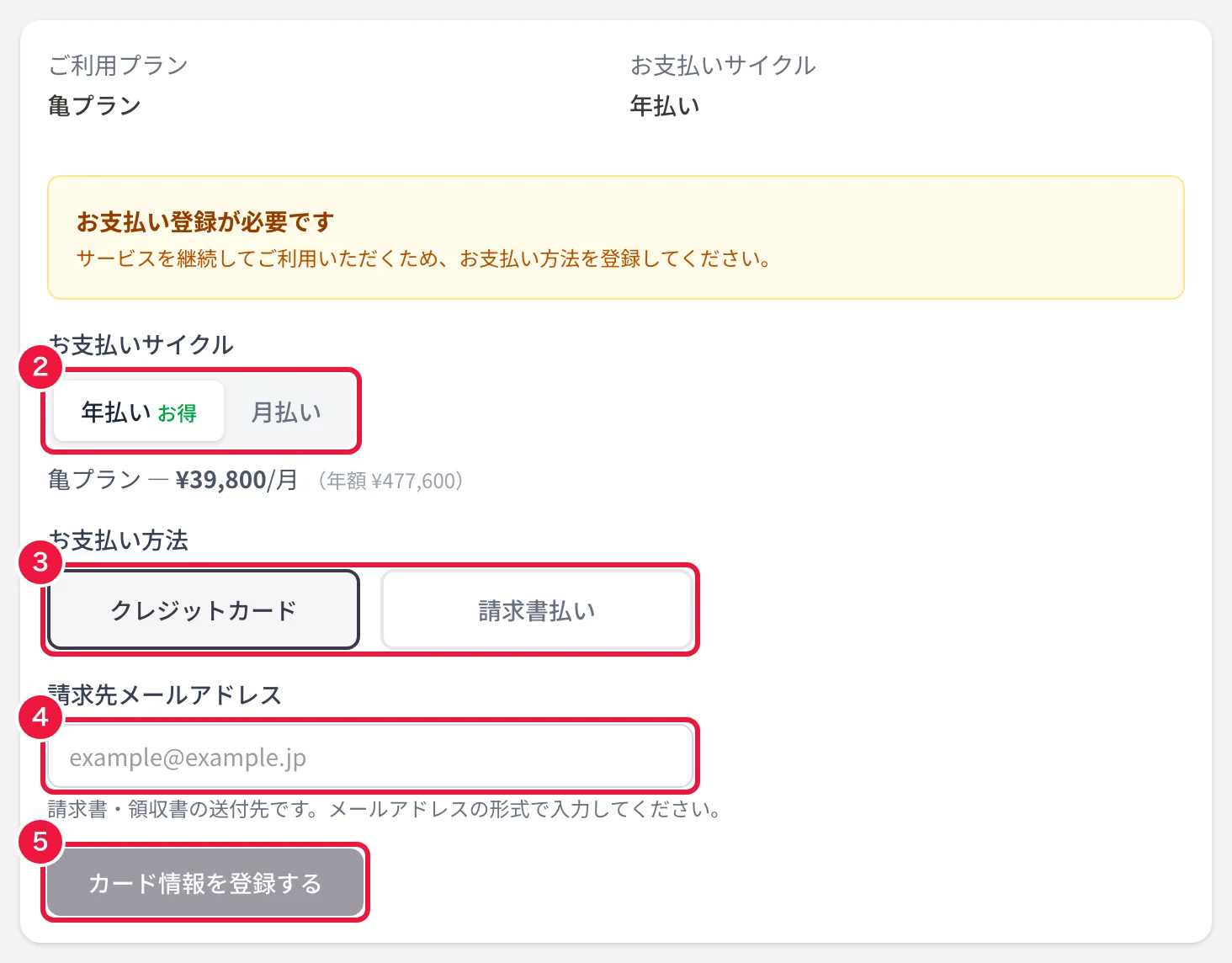
クレジットカードの場合はカード情報の入力画面に進み、入力が終われば登録完了です。請求書払いの場合はその場で登録が完了し、請求書がメールで届きます。
プランをアップグレードする
- 「契約・請求」ページの「プランをアップグレード」をクリックします(無料トライアル中は「プランを選んで契約する」と表示されます。手順は上の「無料トライアルから有料プランに切り替える」をご覧ください)
- 今より上のプランが表示されるので、希望のプランを選びます
- 初めてお支払いを登録する場合だけ、「年払い」か「月払い」、「請求先メールアドレス」、「お支払い方法」も選びます
- 「アップグレードする」をクリックします
- 確認画面(例: 「竹プラン → 松プラン」)で「確定する」をクリックします
- お支払いを登録済みの場合: 今のお支払いサイクルのまま、残りの契約期間に応じた差額が即時に請求され、すぐに上位プランの機能が使えます。この操作は取り消せません
- 初めて登録する場合: クレジットカードはカード情報の入力が終わった時点で、請求書払いは登録した時点で上位プランに切り替わります
プランごとの違いは、このページ下の「プラン別の上限」の表をご覧ください。
請求書払いの請求書はメールでお送りします。発行から 30 日以内にお振込みください。入金を確認するまでは画面上部に「お振込みの確認待ちです」と表示され、確認できると自動で消えます。
月払いから年払いに切り替える
- 「お支払いサイクル」の横にある「年払いに切替(お得)」をクリックします
- 「次回の請求日から年払いに切り替えます。よろしいですか?」で確定します
- 「(次回請求日から年払いに切り替わります)」と表示されます
今の請求期間は月払いのままで、次回の請求日から年払いの請求になります。オプションを追加している場合は、オプションも一緒に年払いに切り替わります。
オプションを追加する(セルフチェックイン)
プランとは別に追加できる機能です。現在のオプションは「セルフチェックイン」(QR コードで当日の受付を自動化する機能)です。
| プラン | セルフチェックイン |
|---|---|
| 梅・竹 | 利用できません |
| 松 | 月額 ¥2,000 で追加できます |
| 鶴・亀 | 標準装備(追加料金なし) |
追加する(松プラン・お支払い登録済みの場合)
- 「オプション」欄の「セルフチェックイン」で「+¥2,000/月で追加」をクリックします
- 確認メッセージで「OK」を押します。今の契約期間の残りに応じた金額が即時に請求され、すぐに使えるようになります(年払いのご契約では年額での請求になります)
- 「利用中」と表示されます
解約する
- 「セルフチェックイン」の「解約する」をクリックします
- 「契約期間終了後にオプションが解約されます。よろしいですか?」で「OK」を押します
- 「〇〇〇〇/〇〇/〇〇 まで利用可」と表示され、その日までは使えます。次の期間からは請求されません(支払い済みの期間分の返金はありません)
解約をやめる場合は、期限までに「解約を取消」をクリックしてください。なお、LINE 連携はオプションではなく松プラン以上に標準で含まれています(→ LINE 連携の設定)。
カード・請求先を変更する
カードや請求先の変更は、決済サービス Stripe(ストライプ)のページで行います。KitoRe の画面ではカード番号を扱いません。
- 「お支払い方法」の下にある「カード・請求先の変更(Stripe のページへ)」をクリックします(請求書払いの場合は「請求先情報の変更(Stripe のページへ)」)
- 開いた Stripe のページで、カードや請求先を変更します
Stripe のページではプランの変更や解約はできません。下の「ダウングレード・解約したい」をご覧ください。
請求書・領収書をダウンロードする
お支払いを登録すると、ページ下部の「請求書・領収書」に過去の請求書が表示されます(請求書番号・請求日・金額・ステータス)。
- 「詳細」: ブラウザで請求書を開きます
- 「PDF」: PDF でダウンロードします
ステータスは「支払済」「未払い」などで表示されます。
ダウングレード・解約したい
下位プランへの変更(ダウングレード)と解約は、管理画面からは操作できません。お問い合わせフォームから運営までご連絡ください。
- 契約期間の終わりに変更・解約する予定が入ると、「契約・請求」ページに「〇〇〇〇/〇〇/〇〇 に現在のご契約が終了し、梅プラン(無料)に切り替わります」のように表示されます
- 解約後も梅プラン(無料)として引き続きご利用いただけます
- アカウントごと退会したい場合は、その旨をお知らせください
下位プランに変わると、そのプランの上限を超えるメニュー・願意・追加質問は無効になり、メール文面のカスタマイズは初期の文面に戻ります。予約データの保持期間も短くなるため、古い予約が削除されることがあります。残したい予約は、事前に予約一覧の CSV 出力で保存してください。
お支払いが遅れた場合
請求書払いの振込期限を過ぎた場合や、カードの決済ができなかった場合は、アカウントが停止され、画面上部に「アカウントが停止されています」と表示されることがあります。お支払いを確認できれば自動で元に戻ります。カード払いの場合は「カード・請求先の変更(Stripe のページへ)」からカード情報をご確認ください。
プラン別の上限
| 項目 | 梅 | 竹 | 松 | 鶴 | 亀 |
|---|---|---|---|---|---|
| 管理画面のユーザー数(招待中を含む) | 1 | 2 | 5 | 10 | 20 |
| 予約を受け付けられる期間(今日から) | 7日先 | 30日先 | 90日先 | 180日先 | 365日先 |
| 月間予約数(上限で止まるのは参拝者のオンライン予約。件数には管理画面で作成した予約も含みます) | 100件 | 400件 | 無制限 | ||
| メニュー数(有効なもの) | 3 | 5 | 10 | 20 | 無制限 |
| 願意数(メニューあたり) | 3 | 8 | 20 | 30 | 無制限 |
| 追加質問数(メニューあたり) | — | — | 5 | 10 | 20 |
| 予約一覧に表示できる件数(検索・絞り込みの結果ごと) | 50件 | 500件 | 2,000件 | 無制限 | |
| 予約データの保持期間(祈祷日から) | 3か月 | 6か月 | 12か月 | 36か月 | 60か月 |
- 月間予約数は、その月に入った予約(キャンセルを除く)の数です。上限に達すると、参拝者画面からはその月の新しい予約ができなくなります
- 祈祷日から保持期間を過ぎた予約は自動的に削除されます。長く残したい場合は、予約一覧の CSV 出力(竹プラン以上)で定期的に保存してください
プラン別の機能
| 機能 | 梅 | 竹 | 松 | 鶴 | 亀 |
|---|---|---|---|---|---|
| オンライン予約・定員管理・職員予定 | 全プラン | ||||
| 団体予約 | 全プラン | ||||
| CSV 出力・予約一覧の印刷 | — | ○ | |||
| 単独祈願・読み札印刷・追加質問 | — | ○ | |||
| メール文面のカスタマイズ | — | ○ | |||
| LINE 連携 | — | ○ | |||
| セルフチェックイン | — | オプション | ○ | ||