予約一覧
すべての予約を探して、内容を確かめたり直したりするページです。予約のキャンセル、ステータスの変更、CSV 出力や印刷もここから行います。
使える人: 見るだけならすべての権限。内容の変更・キャンセルは権限「一般」以上、予約の削除は「管理者」のみ
一覧の見方
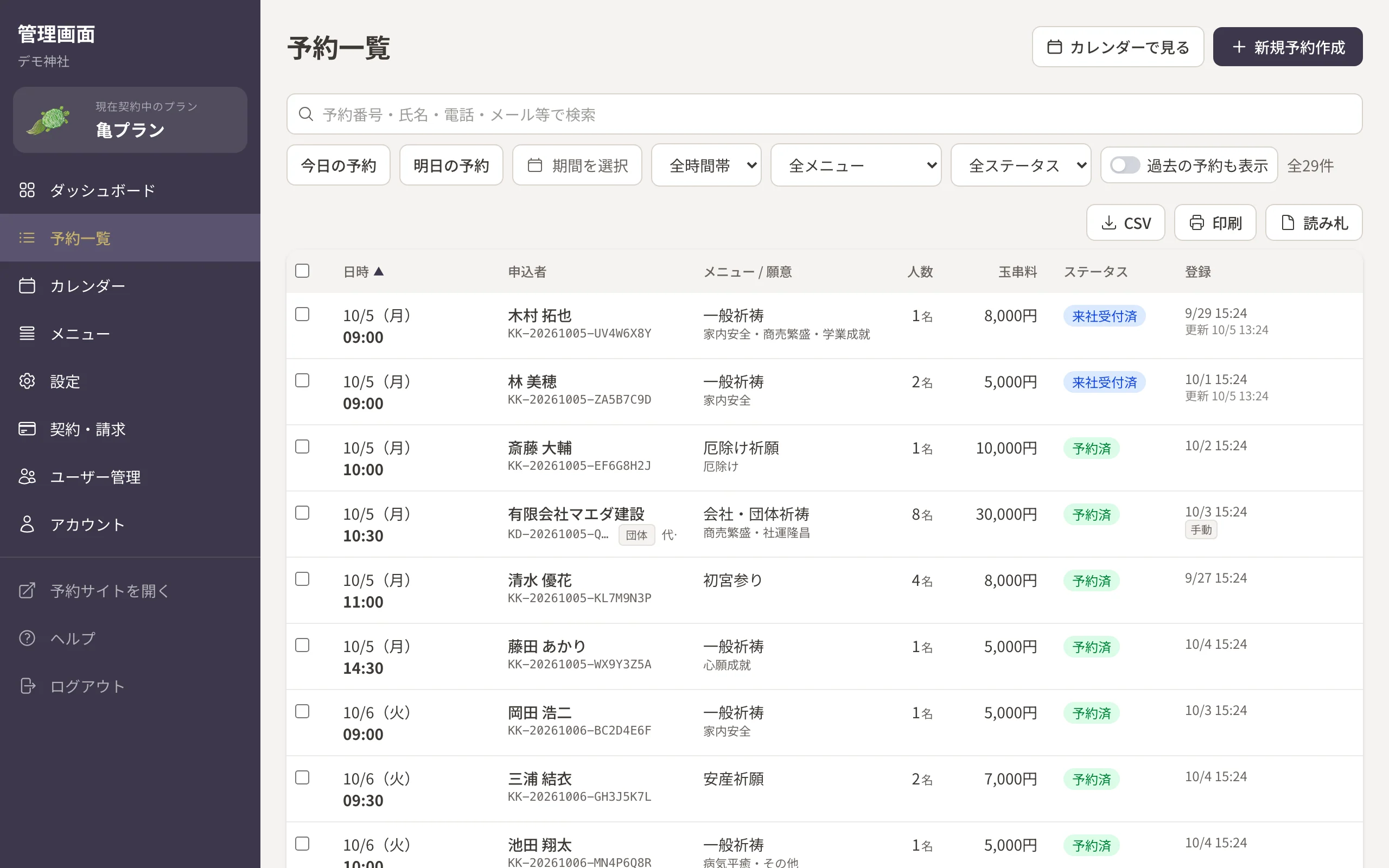
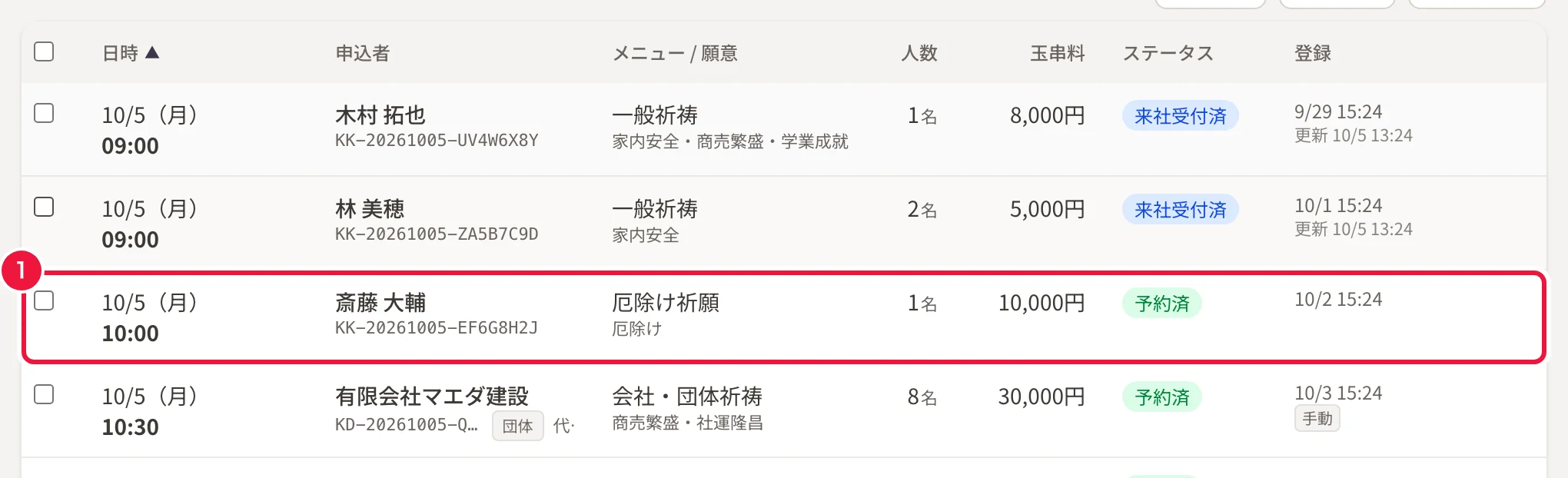
サイドバーの「予約一覧」を押すと、今日以降の予約が日時の早い順に表示されます(1 ページ 20 件)。
| 列 | 表示される内容 |
|---|---|
| 日時 | 1 行目に日付(例: 9/7(月))、2 行目に時刻。今年以外の予約には年が付きます |
| 申込者 | 氏名(団体は法人/団体名)。2 行目に予約番号と、団体には「団体」、単独祈願には「単独」の印、団体の場合は代表者名 |
| メニュー / 願意 | 1 行目がメニュー、2 行目が願意。長くて省略されたときは、マウスを合わせると全文が出ます |
| 人数・玉串料・ステータス | 人数、玉串料、今のステータス(予約済・キャンセルなど) |
| 登録 | 予約が作られた日時。職員が管理画面から登録した予約には「手動」の印、あとから変更された予約には「更新」の日時が付きます |
列名(日時・申込者・ステータス・登録)を押すと、その列で並べ替えられます。
予約を探す
| 操作 | 使い方 |
|---|---|
| 検索欄(「予約番号・氏名・電話・メール等で検索」) | 予約番号・氏名・フリガナ・団体名・担当者名・電話番号・メールアドレス・住所・備考・社内メモをまとめて探します。ひらがな/カタカナのどちらで入れても、電話番号はハイフンの有無にかかわらず見つかります |
| 「今日の予約」「明日の予約」 | 押すだけで、その日の予約に絞り込みます。もう一度押すと解除されます |
| 「期間を選択」 | カレンダーで開始日と終了日を選びます。「今日」「明日」「今週」「今月」でもすぐ選べます |
| 時間帯・メニュー・ステータス | プルダウンで絞り込みます(例: 七五三のメニューだけ、キャンセルだけ) |
| 「過去の予約も表示」 | オンにすると、今日より前の予約も表示されます |

絞り込みの右に、当てはまる件数(「全N件」)が出ます。予約詳細を開いてから「予約一覧」で戻っても、絞り込みはそのまま残ります。
右上の「カレンダーで見る」を押すと、絞り込んでいる月のカレンダーが開きます。
予約の内容を確かめる
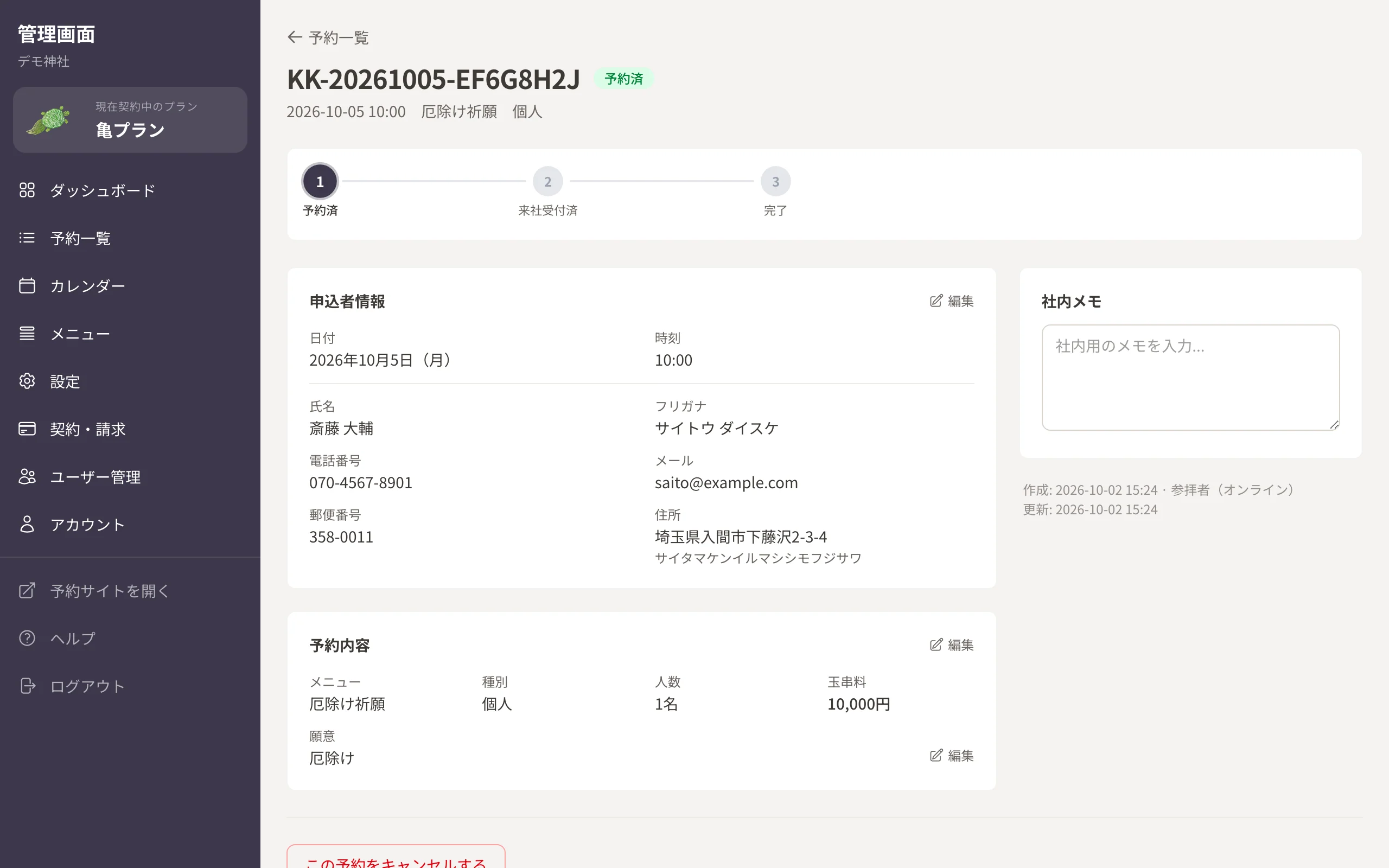
一覧の行を押すと、予約詳細ページが開きます。
| 欄 | 表示される内容 |
|---|---|
| ページ上部 | 予約番号・今のステータス・日時・メニュー・個人か法人/団体等か |
| 申込者情報 | 日付・時刻、氏名、フリガナ、電話番号、メール、住所など。団体予約は「団体情報」(法人/団体名・住所・代表者)と「担当者情報」(担当者氏名・フリガナ・所属部署・電話番号・メール)に分かれます |
| 予約内容 | メニュー、種別(個人/法人/団体等、単独祈願か)、人数、玉串料、願意 |
| 追加質問 | メニューに追加質問を設定している場合の回答 |
| 社内メモ | 職員だけが見るメモ(参拝者には見えません) |
| 備考(参拝者入力) | 参拝者が予約時に書いた備考 |
| 作成・更新 | 予約が作られた日時と、参拝者のオンライン予約か職員の手動登録か(職員名付き)、最後に変更した日時 |
予約の日時や連絡先を変える
電話で「日にちを変えたい」「電話番号が変わった」などの連絡を受けたときに使います。
- 予約詳細の「申込者情報」の「編集」を押します
- 日付・時刻、氏名・連絡先・住所、人数を直します
- 「保存」を押します
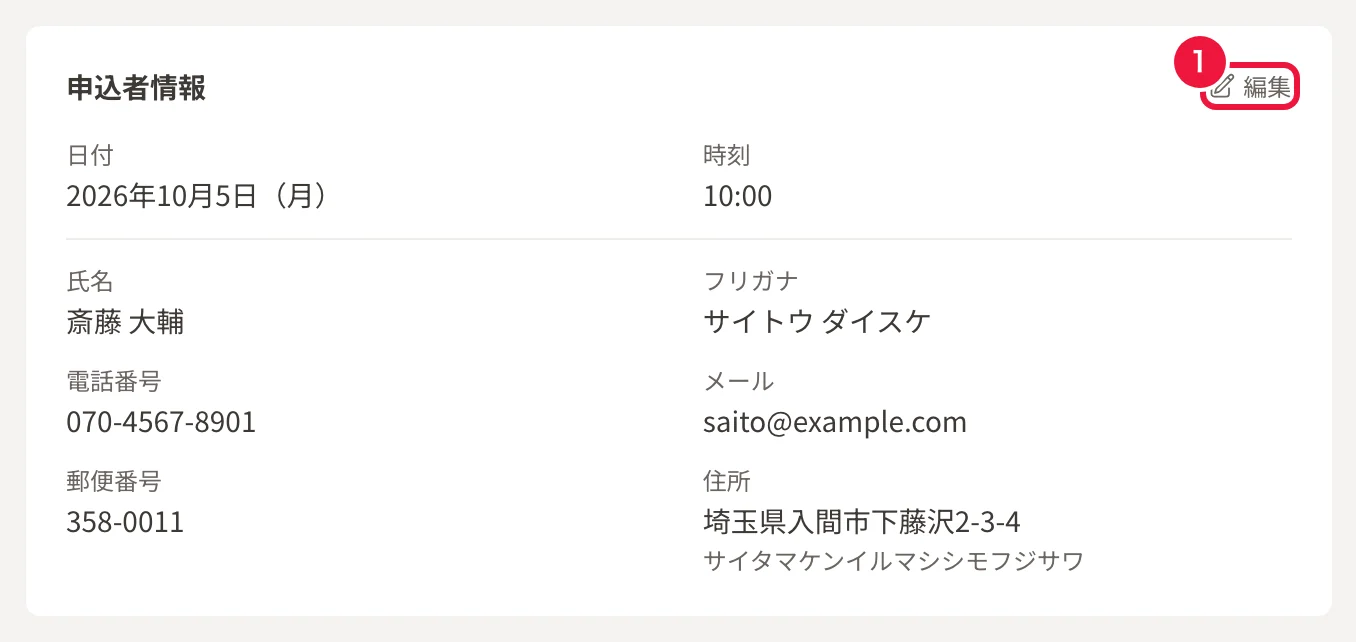
変更先の予約枠が定員に達しているときや、単独祈願の予約と重なるときは「変更内容に問題があります」と表示されます。内容を確かめ、それでも変える場合は「それでも保存する」を押します。
管理画面で日時や内容を変えても、参拝者へのメールは送られません。変更したことは、お電話などで参拝者にお伝えください。
願意・玉串料・単独祈願を変える
- 願意 — 「願意」の横の「編集」を押し、選び直して「保存」を押します
- 玉串料・単独祈願 — 「予約内容」の「編集」を押し、玉串料の金額と単独祈願のスイッチを直して「保存」を押します。玉串料の横には、メニューと願意から計算した金額が「参考」として表示されます
追加質問の回答を直す
「追加質問」の「編集」を押して回答を直し、「保存」を押します。
社内メモを書く
画面右側の「社内メモ」欄に書き込みます。欄の外を押すと自動で保存されます(保存ボタンはありません)。「初穂料は当日現金」「宮司対応」など、社務所内の申し送りにお使いください。
ステータスを変える(受付済・祈祷完了など)
予約詳細の上部にある進み具合のバーで操作します。
- 変えたいステータスの丸を押します(先に進める・前に戻すのどちらもできます)
- 「ステータスを「〇〇」に変更しますか?」と出たら「変更する」を押します
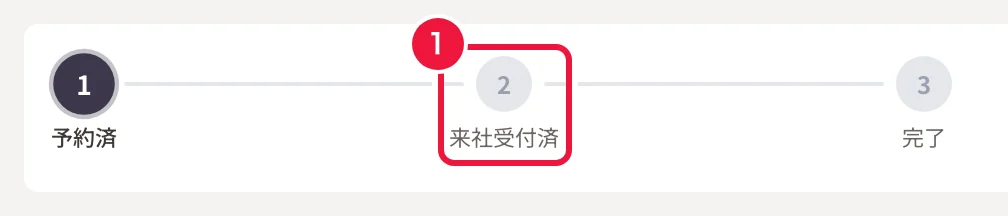
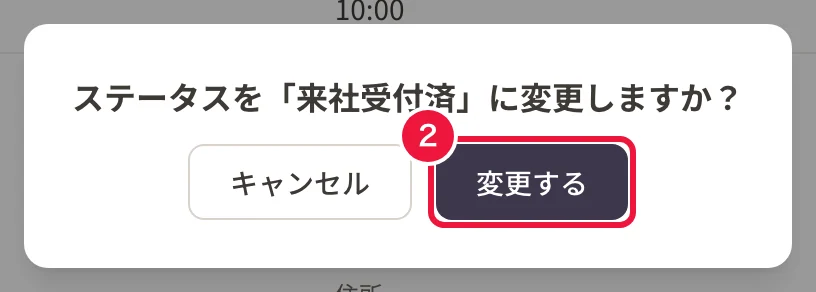
ステータスの種類や順番はメニューごとに変えられます。詳しくは「ステータス管理」をご覧ください。
予約をキャンセル扱いにする
参拝者から電話でキャンセルの連絡を受けたときなどに使います。
- 予約詳細の一番下にある「この予約をキャンセルする」を押します
- 「予約をキャンセルしますか?」と出たら「キャンセルする」を押します
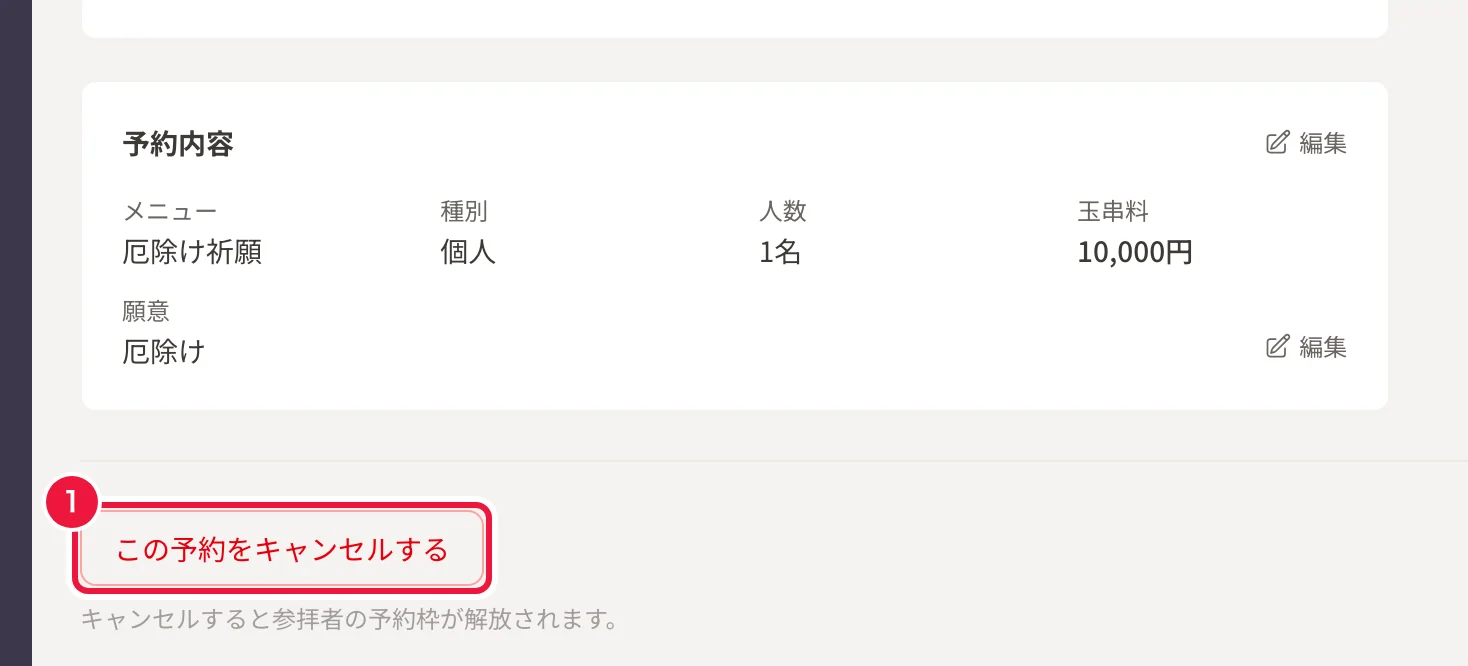
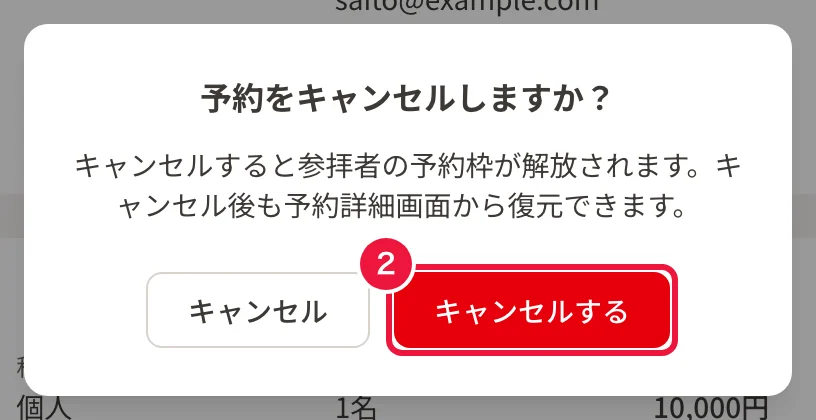
キャンセルすると、その予約枠が空き、ほかの参拝者が予約できるようになります。管理画面でキャンセルしても、参拝者へのメールは送られません。
キャンセルを取り消す(復元)
キャンセル済みの予約は、上部に「この予約はキャンセルされています」と表示されます。「復元する」を押すと、最初のステータス(例: 予約済)に戻ります。
予約を削除する
キャンセル済みの予約だけ削除できます(権限「管理者」のみ)。
- 削除したい予約をキャンセルします(上の手順)
- 予約詳細の上部に出る「削除」を押します
- 「予約を削除しますか?」と出たら「削除する」を押します
削除した予約は元に戻せません。予約の内容と追加質問の回答がすべて消えます。記録を残したい場合は、削除せずキャンセルのままにしてください。
複数の予約をまとめて操作する
一覧の左端のチェックボックスで予約を選ぶと、画面下に操作バー(「N件選択中」)が出ます。
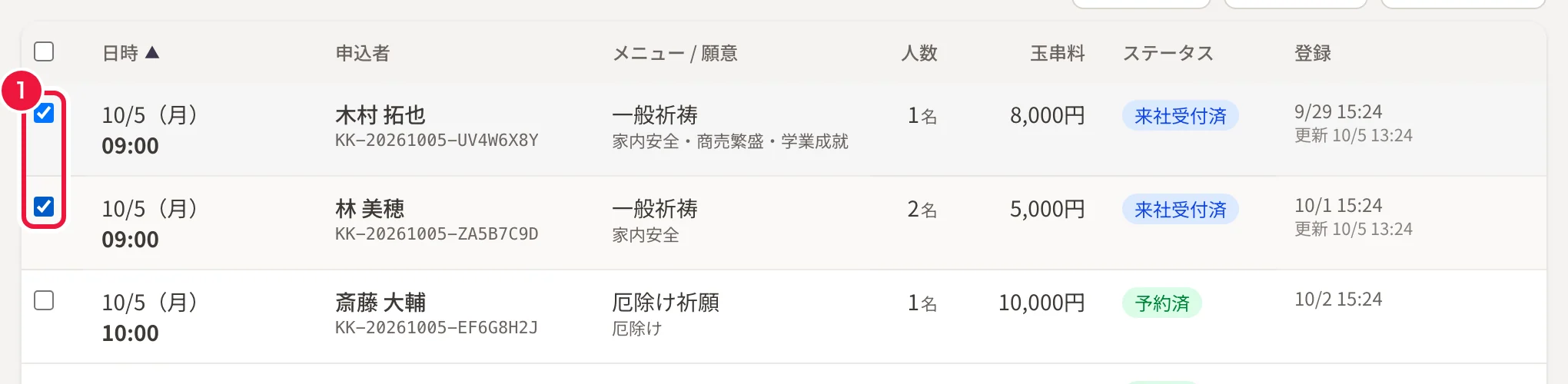

ページを切り替えても選んだ予約は残ります。今のページを全部選ぶと「条件に一致するN件すべてを選択」が出て、絞り込み結果をまとめて選べます(一度に 500 件まで)。
- ステータスをまとめて変える(権限「一般」以上)— 「〇〇にする」「キャンセル」のボタンを押します。ステータスの並びはメニューごとに違うため、メニューで絞り込んだ状態でだけ使えます(絞り込んでいないと「ステータス一括変更はメニューで絞り込んでください」と表示されます)
- まとめて削除する(権限「管理者」のみ)— 「削除」を押します。キャンセル済みの予約だけを選んでいるときに押せます
CSV に出力する・印刷する
チェックボックスで予約を選んでいればその予約だけ、選んでいなければ今の絞り込み結果すべてが対象です。
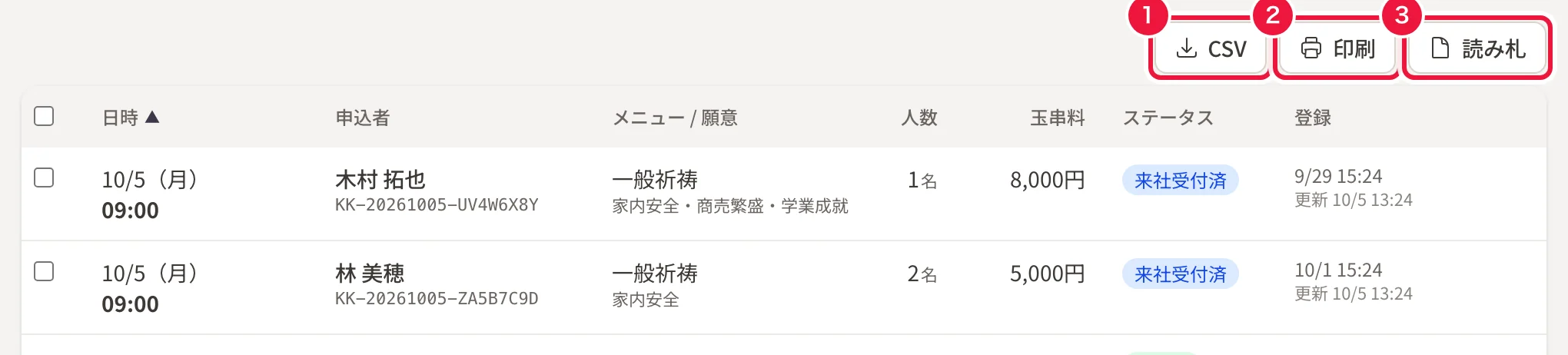
| ボタン | できること | 利用できるプラン |
|---|---|---|
| CSV | 予約を CSV ファイル(Excel などで開ける表)でダウンロードします。団体の担当者氏名・フリガナ・所属部署、予約の作成者の列も含みます | 竹プラン以上 |
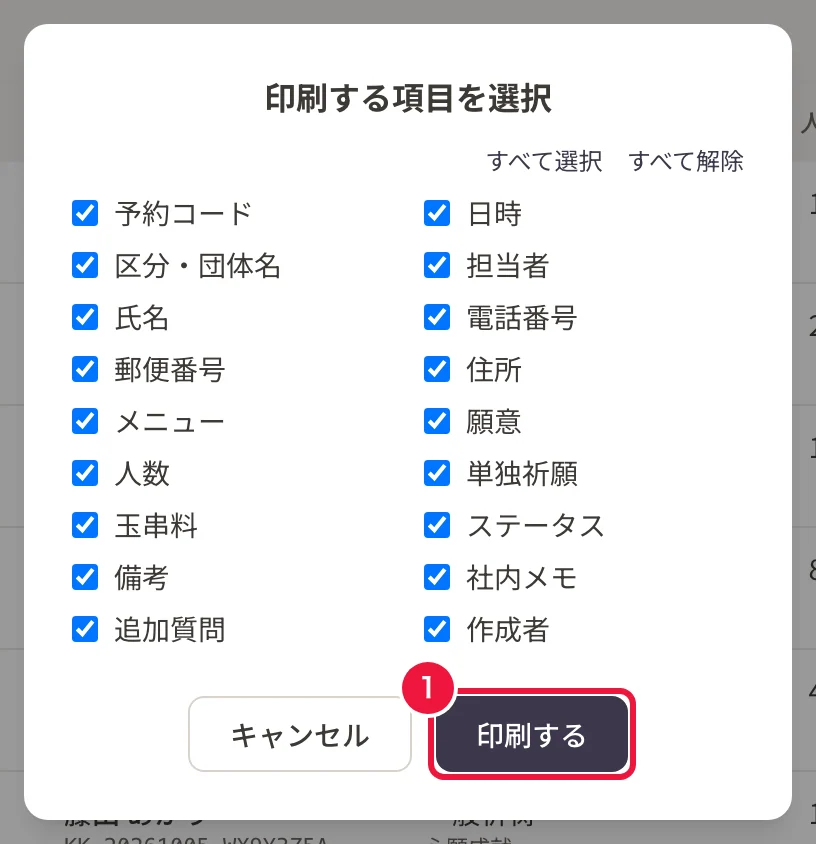
| 印刷 | 1 予約 1 枚のカードを A4 縦に並べた印刷用画面を開きます。「印刷する項目を選択」で載せる項目(追加質問の回答など)を選んで「印刷する」を押します。選んだ項目は次回も引き継がれます。ブラウザの印刷で PDF 保存もできます | 竹プラン以上 |
| 読み札 | 祈祷のときに読み上げる読み札を、A4 横向き・1 ページ 4 枚の縦書きで印刷します。願意・住所・氏名(フリガナ付き)を大きく載せ、追加質問の回答がある予約は続けて別の札に出力します。一度に 500 件まで | 松プラン以上 |